
Faire votre publicité après un évènement
PremiumUne soirée réussie est votre meilleure publicité. Avec l'option Publicité, vos invités reçoivent après l'évènement un courriel de remerciement signé de votre nom, avec un bouton vers votre page de réservation : le prochain mariage, le prochain party de bureau, c'est vous qu'ils appellent.
01Comment ça marche
- 1Vous écrivez votre courriel une seule fois, dans Paramètres.
- 2Vous activez l'envoi sur les évènements de votre choix.
- 3Une heure après la fin de l'évènement, vos invités reçoivent votre message, avec un bouton qui mène à votre page de réservation.
PremiumLa publicité fait partie de Premium, tout comme la page de réservation vers laquelle mène le courriel.
02Avant de commencer
Le bouton du courriel mène à votre page de réservation : vérifiez votre bannière, votre bio et vos coordonnées avant d'activer l'envoi.
Si un invité répond au courriel, sa réponse arrive au courriel indiqué dans Vos coordonnées de la page de réservation, sinon à celui de votre compte.
Recevoir des réservations en ligne03Écrire votre courriel
- 1Ouvrez Paramètres, puis Publicité.
- 2Dans Courriel aux invités, touchez Utiliser le modèle pour partir du nôtre, ou écrivez votre propre Objet et votre Message.
- 3Touchez les boutons sous Insérer : pour ajouter le nom de l'invité, votre nom, le nom de l'évènement ou le lien de réservation : ils sont remplis pour chaque invité.
- 4Choisissez le Texte du bouton du lien, par exemple « Réserver » suivi de votre nom.
- 5Vérifiez l'Aperçu, puis touchez M'envoyer un test pour recevoir le courriel dans votre boîte.
- 6Touchez Enregistrer.
Le même texte part pour chaque évènement où le courriel est activé. L'objet peut compter jusqu'à 150 caractères, le message 1 500 et le texte du bouton 60.
Astuce :Laissez les champs vides pour utiliser notre modèle : il part alors dans la langue de chaque invité (français, anglais ou espagnol). Sans le lien de réservation dans votre message, un bouton vers votre page est ajouté sous le texte.
04Activer le courriel sur un évènement
- 1Ouvrez le formulaire de l'évènement : à la création, ou avec Modifier l'événement.
- 2Descendez jusqu'à Publicité.
- 3Activez Courriel aux invités après la soirée.
- 4Enregistrez l'évènement.
L'option est désactivée par défaut et se règle évènement par évènement : vous choisissez les soirées qui méritent un remerciement. Juste en dessous, Personnaliser le courriel ouvre votre texte sans quitter le formulaire.
05Ce que vos invités reçoivent
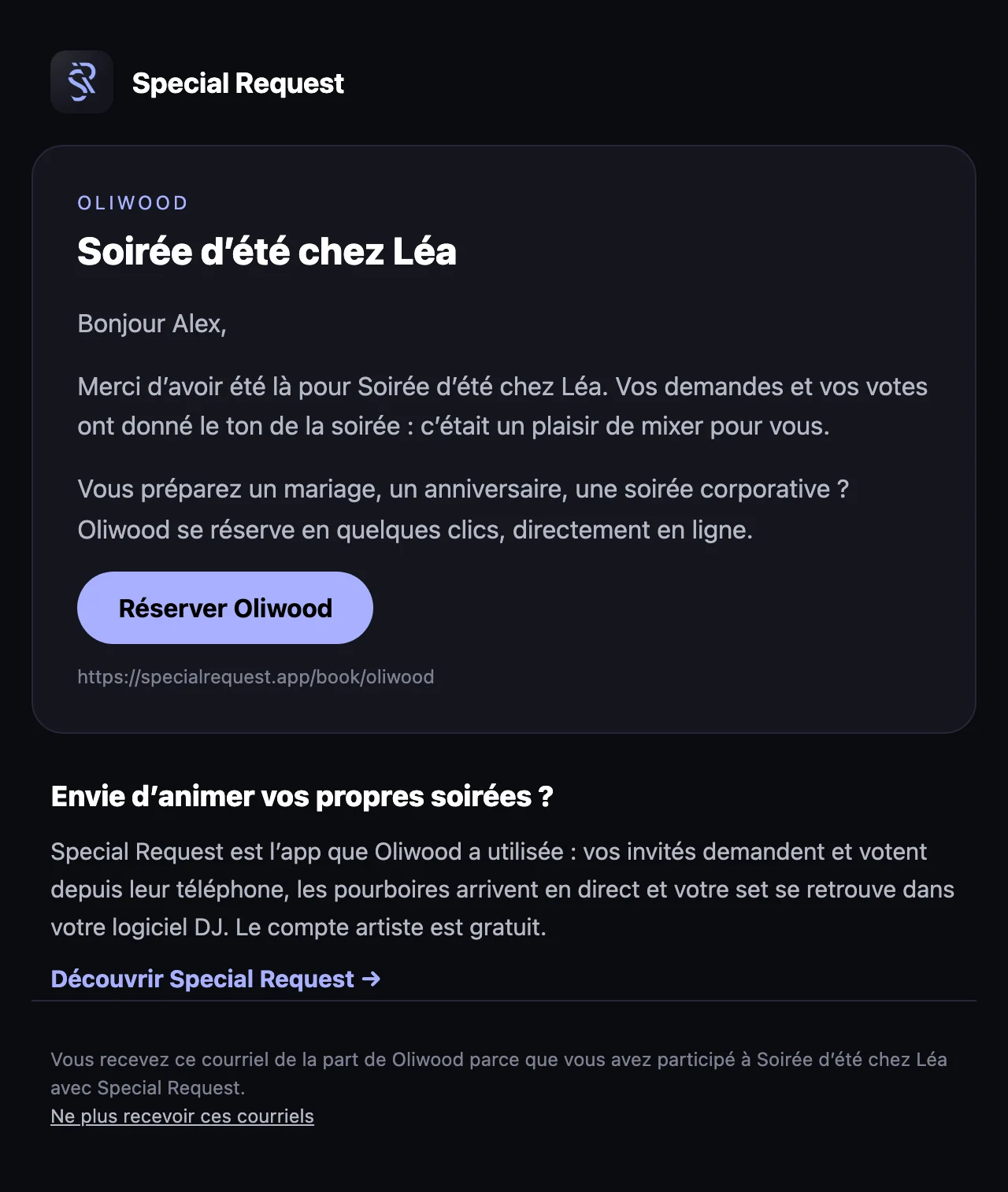
Le courriel porte votre nom et celui de l'évènement, puis votre message et le bouton vers votre page de réservation. En dessous, Special Request ajoute un mot pour les invités qui voudraient organiser leurs propres soirées, puis le lien de désabonnement.
06Qui le reçoit, et quand
Le courriel part une heure après la fin de l'évènement, une seule fois par évènement.
Il va aux invités qui ont participé à l'évènement et dont le compte a une adresse courriel. Les invités anonymes, sans adresse, ne le reçoivent pas.
Chaque invité ne le reçoit qu'une fois par évènement, et peut se désabonner : il ne recevra alors plus ces courriels.
Votre abonnement Premium doit être actif au moment de l'envoi.