
Recibir reservas en línea
PremiumTu página de reservas es una página pública, con tu estilo, donde tus clientes (parejas, organizadores, lugares) te reservan para su evento. Cada reserva te crea un evento en borrador, y tu cliente recibe de inmediato por correo el enlace de peticiones, aunque la fecha no sea definitiva.
01Cómo funciona
- 1Compartes el enlace de tu página de reservas: en la bio de tu Instagram, en tu sitio web, en la firma de tu correo.
- 2Tu cliente llena ahí un formulario, sin cuenta y sin app.
- 3Se crea un evento en borrador en tu cuenta, con su enlace de peticiones. Tu cliente recibe ese enlace en pantalla y por correo, listo para sus invitaciones.
- 4Recibes una notificación y un correo con toda la reserva.
- 5Completas el borrador y lo publicas: el enlace que tu cliente ya compartió ahora muestra tu evento.
PremiumLa página de reservas es parte de Premium. Sin un plan activo, tus clientes ya no pueden abrirla.
02Abre tu página de reservas
- 1En tu teléfono, abre la pestaña Perfil y toca Página de reservas.
- 2En la web, en un iPad o en una Mac, haz clic en Enlace de reservas en el menú lateral.
- 3En Tu enlace, toca Copiar, Compartir o Abrir para ver tu página como la verán tus clientes.
Toda la configuración de la página está en esta pantalla: el formulario, el banner, tus datos de contacto, el correo que reciben tus clientes y el botón para tu sitio web.
Consejo:Pon el enlace en la bio de tu Instagram, en la firma de tu correo y en tu sitio web: en todos los lugares donde un cliente podría encontrarte.
03Elige el formulario
En Formulario de reserva, elige lo que llenan tus clientes. Simple se queda con lo esencial; Avanzado te da lo que necesitas para preparar una cotización. Tu elección se aplica a tu página de inmediato.
| Campo | Simple | Avanzado |
|---|---|---|
| Nombre completo y correo | ||
| Nombre del evento | ||
| Fecha (opcional) | ||
| Detalles adicionales | ||
| Teléfono | ||
| Tipo de evento | ||
| Hora de inicio y de fin | ||
| Lugar / dirección | ||
| Invitados esperados | ||
| Servicios necesarios | ||
| Rango de presupuesto | ||
| Géneros musicales / artistas | ||
| Ambiente deseado | ||
| Cómo te conocieron |
Consejo:Con el formulario avanzado, el teléfono, el tipo de evento, el lugar y el número de invitados son obligatorios. La fecha sigue siendo opcional en los dos: se puede confirmar más tarde.
05Añade tus datos de contacto
En Tus datos de contacto, añade tu teléfono, tu correo y tu sitio web. Aparecen en tu página como botones, para que los clientes también puedan contactarte directamente. Deja un campo vacío para ocultarlo y toca Guardar.
Ese correo también es donde se envían tus reservas.
06Personaliza el correo para tu cliente
- 1Toca los botones debajo de Insertar: para añadir a tu texto el nombre del cliente, tu nombre, el evento o el enlace: se completan en cada reserva.
- 2Toca Enviarme una prueba para recibir el correo como lo recibirá tu cliente.
- 3Toca Guardar.
En cuanto reserva, tu cliente recibe un correo con el enlace de peticiones. En Correo al organizador, escribe tu propio Asunto, tu Mensaje y el Texto del botón del enlace, o toca Usar la plantilla para partir de la nuestra.
Consejo:El enlace siempre se incluye: dentro de tu texto si lo insertaste, si no, como un botón debajo. Bajo tu mensaje, el correo también muestra lo que llenó tu cliente. Deja los campos vacíos para usar el correo por defecto, en inglés.
08Lo que ve tu cliente
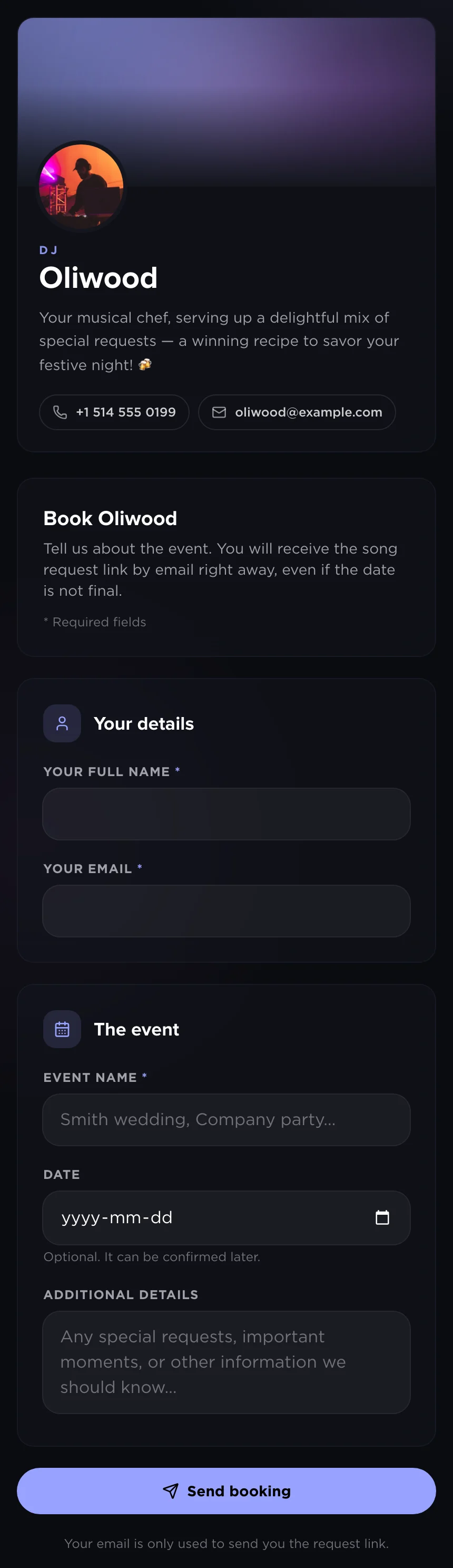
- 1Abre tu enlace: tu banner, tu foto, tu nombre y tu bio, y luego tus datos de contacto como botones.
- 2Llena el formulario. Los campos marcados con un asterisco son obligatorios; sin fecha, el evento muestra “Fecha por confirmar”.
- 3Toca Enviar la reserva.
- 4Ve ¡Reserva enviada! con el enlace de peticiones para copiar, y también lo recibe por correo.
El enlace funciona en cualquier teléfono, sin app y sin cuenta, y nunca cambia: tu cliente puede ponerlo en sus invitaciones de inmediato. Los invitados que lo abren ven “Próximamente” hasta que publiques el evento.
La página se muestra en inglés, en francés o en español, según el idioma de tu cliente.
09Cuando llega una reserva
Recibes una notificación y un correo con toda la reserva: el evento, la fecha, el cliente y todo lo que llenó. El correo va a la dirección de Tus datos de contacto, si no, a la de tu cuenta. Respóndelo para escribirle al cliente directamente.
El evento te espera en la pestaña Borradores con una etiqueta Reserva, y la pestaña muestra cuántas reservas nuevas tienes.
Ábrelo y toca Información de la reserva para revisar lo que pidió el cliente: sus datos de contacto, el evento y sus preferencias.
Si el cliente dio una fecha, el borrador ya la tiene: empieza a la hora que ingresó (8 p. m. por defecto) y aparece en tu Agenda, con el color de las reservas.
10Completa y publica el evento
- 1Abre el borrador: el aviso Este enlace está reservado te recuerda que el enlace ya funciona.
- 2Toca Completar para añadir las fechas, el lugar y lo demás.
- 3Toca Publicar evento: el enlace ahora muestra tu evento en lugar de “Próximamente”.
Consejo:Para publicarlo, el evento necesita su nombre, sus fechas, una imagen y la plataforma musical: la app te dice lo que falta.
11Y después del evento
El correo de agradecimiento que reciben tus invitados después de un evento lleva a esta misma página: cada noche puede traerte tu próxima reserva.
Promociónate después de un evento