
Promociónate después de un evento
PremiumUna buena noche es tu mejor publicidad. Con la opción Publicidad, tus invitados reciben un correo de agradecimiento después del evento, firmado con tu nombre, con un botón hacia tu página de reservas: la próxima boda, la próxima fiesta de la oficina, te llaman a ti.
01Cómo funciona
- 1Escribes tu correo una sola vez, en Ajustes.
- 2Lo activas para los eventos que elijas.
- 3Una hora después de que termina el evento, tus invitados reciben tu mensaje, con un botón que abre tu página de reservas.
PremiumLa opción Publicidad es parte de Premium, igual que la página de reservas a la que lleva el correo.
02Antes de empezar
El botón del correo abre tu página de reservas: revisa tu banner, tu bio y tus datos de contacto antes de activar el correo.
Si un invitado responde al correo, la respuesta va al correo de Tus datos de contacto en la página de reservas, si no, al de tu cuenta.
Recibir reservas en línea03Escribe tu correo
- 1Abre Ajustes y luego Publicidad.
- 2En Correo a los invitados, toca Usar la plantilla para partir de la nuestra, o escribe tu propio Asunto y tu Mensaje.
- 3Toca los botones debajo de Insertar: para añadir el nombre del invitado, tu nombre, el nombre del evento o el enlace de reservas: se completan para cada invitado.
- 4Elige el Texto del botón del enlace, por ejemplo “Reservar a” seguido de tu nombre.
- 5Revisa la Vista previa y toca Enviarme una prueba para recibir el correo en tu bandeja de entrada.
- 6Toca Guardar.
El mismo texto sale en cada evento donde el correo está activado. El asunto puede tener hasta 150 caracteres, el mensaje 1,500 y el texto del botón 60.
Consejo:Deja los campos vacíos para usar nuestra plantilla: así sale en el idioma de cada invitado (inglés, francés o español). Si tu mensaje no tiene el enlace de reservas, se añade un botón hacia tu página debajo del texto.
04Activa el correo para un evento
- 1Abre el formulario del evento: al crearlo, o con Editar evento.
- 2Baja hasta Publicidad.
- 3Activa Correo a los invitados tras la fiesta.
- 4Guarda el evento.
La opción está desactivada por defecto y se configura evento por evento: tú eliges las noches que merecen un agradecimiento. Justo debajo, Personalizar el correo abre tu texto sin salir del formulario.
05Lo que reciben tus invitados
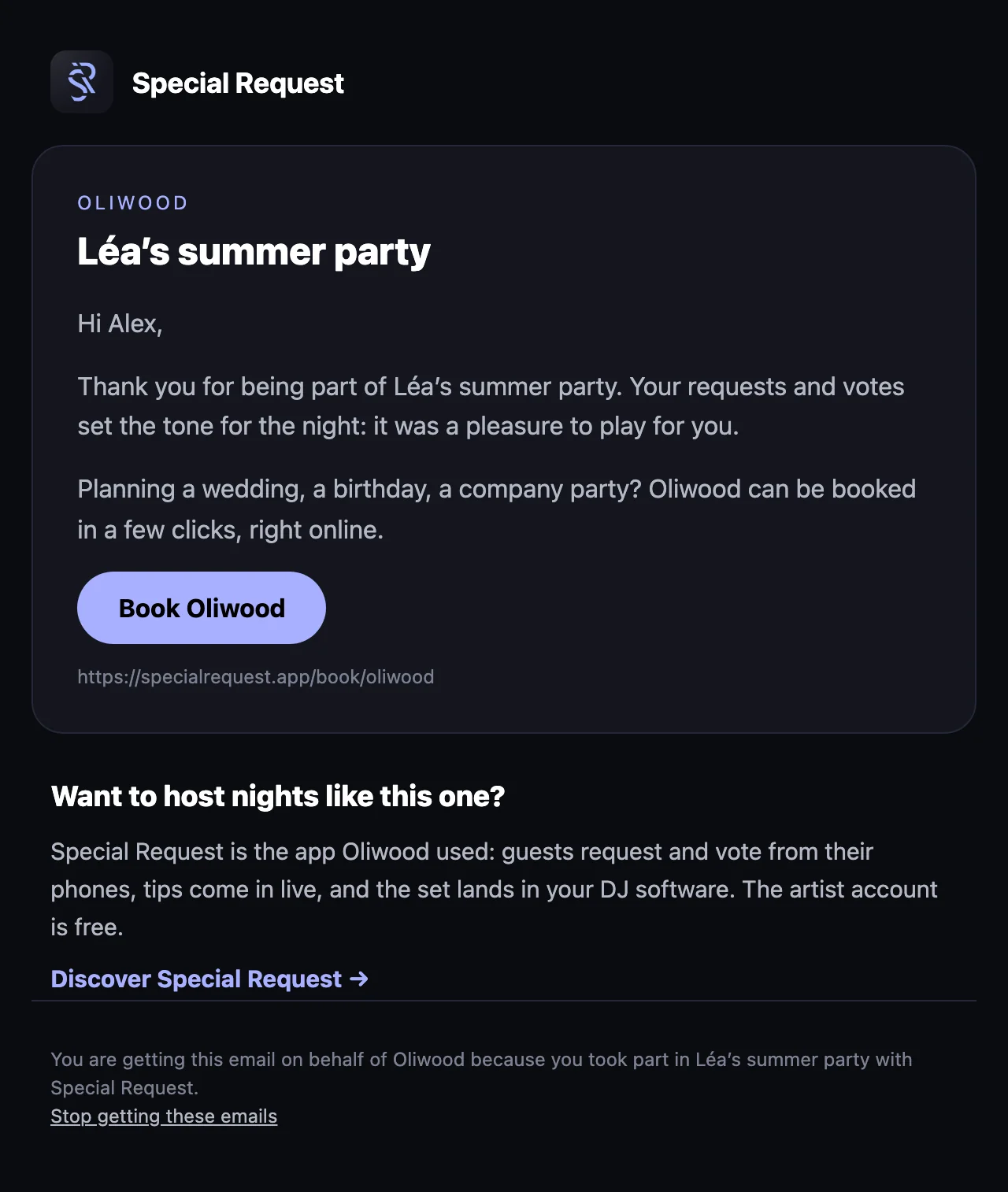
El correo lleva tu nombre y el del evento, luego tu mensaje y el botón hacia tu página de reservas. Debajo, SpecialRequest añade unas palabras para los invitados a quienes les gustaría organizar sus propias noches, y luego el enlace para darse de baja.
06Quién lo recibe, y cuándo
El correo sale una hora después de que termina el evento, una vez por evento.
Va a los invitados que participaron en el evento y cuya cuenta tiene una dirección de correo. Los invitados anónimos, sin dirección, no lo reciben.
Cada invitado lo recibe una sola vez por evento, y puede darse de baja: entonces deja de recibir estos correos.
Tu plan Premium debe estar activo cuando sale el correo.